nophilter.de
  • News
  • Tests
  • Guides
  • Technik
  • Gaming
  • Fotografie
  • Privat
  • Deals
  • Über
    • Datenschutz
    • Impressum
    • Kontakt
No Result
View All Result
nophilter.de
  • News
  • Tests
  • Guides
  • Technik
  • Gaming
  • Fotografie
  • Privat
  • Deals
  • Über
    • Datenschutz
    • Impressum
    • Kontakt
No Result
View All Result
nophilter.de
No Result
View All Result

Home - Google-Apps auf Huawei-Smartphones installieren: So geht’s in 2 Schritten

Google-Apps auf Huawei-Smartphones installieren: So geht’s in 2 Schritten

Schritt-für-Schritt-Anleitung

Philipp by Philipp
26. Januar 2026
in Guides, Featured, Technik
Reading Time: 5 mins read
0
Google-Apps auf Huawei-Smartphones installieren
Mit ChatGPT zusammenfassenAuf Facebook teilenAuf Whatsapp teilenAuf X teilenAuf Reddit teilenAuf Threads teilen

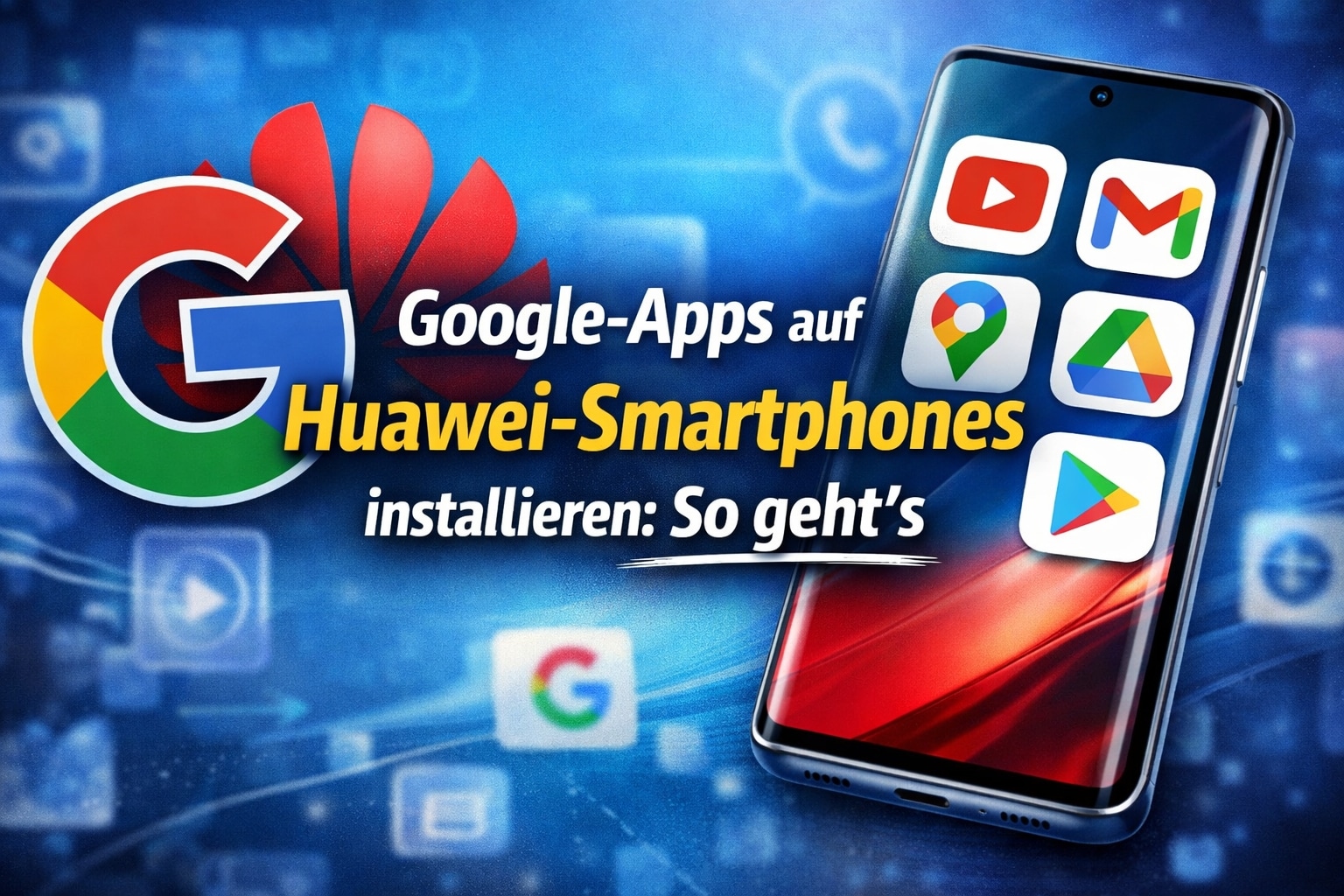
Kann man eigentlich Google-Apps auf Huawei Smartphones und Tablets installieren? Ja, das geht. Und es ist sogar kinderleicht. In diesem Guide erfährst du, wie das in nur 2 einfachen Schritten möglich ist. Huawei Smartphones kommen seit dem Handelsstreit zwischen den USA und Huawei ohne Google-Dienste und Google-Apps inklusive Google Play Store, Gmail, Maps oder YouTube. Doch das lässt sich mit einigen wenigen und kinderleichten Handgriffen problemlos beheben: In diesem ausführlichen Guide zeige ich euch, wie das funktioniert, welche Tools ihr dafür braucht und welche Einschränkungen es gibt.

Inhalt

  • 1. Warum Google-Dienste auf Huawei fehlen
  • 2. Aurora Store installieren: Der erste Schritt zum Google-Ökosystem
  • 3. MicroG einrichten: Die Schlüsselkomponente für Google-Funktionen auf Huawei-Geräten
  • 4. Huawei Smartphones und Tablets: Google-Apps installieren
  • 5. Alternative Wege: GBox und andere Tools
  • 6. Fazit: Google-Apps auf Huawei Smartphones nutzen
  • 7. FAQ: Google-Apps auf Huawei Smartphones – So geht’s

Warum Google-Dienste auf Huawei fehlen

Huawei Smartphones werden seit einigen Jahren ohne Google-Dienste ausgeliefert. Hintergrund ist ein US-Handelsembargo, das die direkte Zusammenarbeit zwischen Google und Huawei blockiert. Dadurch fehlen die offiziellen Google Mobile Services, die für viele Apps und Funktionen notwendig sind – nicht nur der Play Store, sondern auch Schnittstellen, auf die Entwickler zurückgreifen.
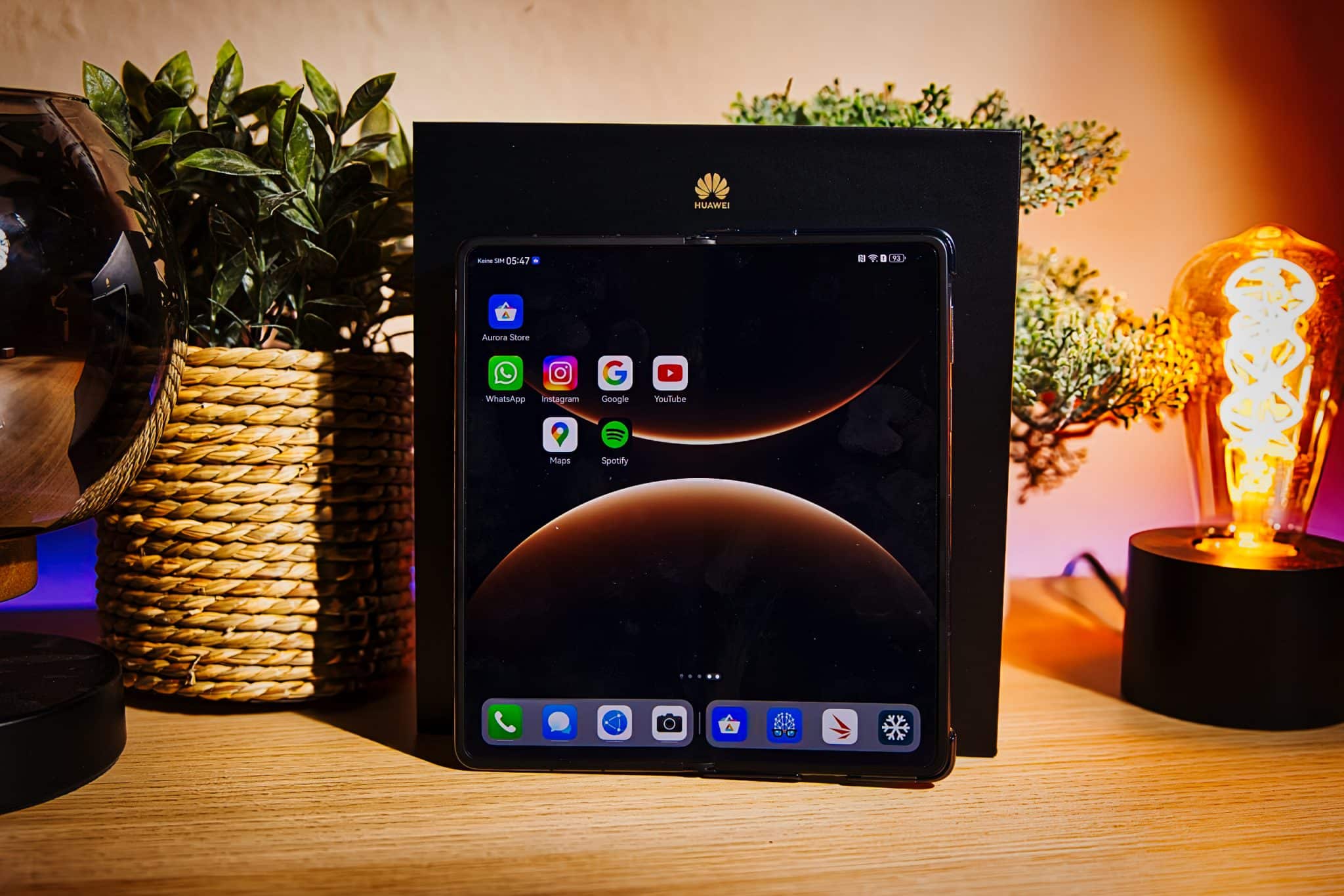
Google-Apps auf Huawei-Smartphones installieren
Google-Apps auf Huawei-Smartphones installieren: So geht’s

Aus diesem Grund funktionieren viele Android-Apps auf Huawei-Geräten nur eingeschränkt oder gar nicht, wenn sie auf diese Schnittstellen angewiesen sind. Klassische Lösungen wie Rooten oder virtuelle Container (etwa GBox/GSpace) hatten teils gravierende Nachteile: Sicherheitsbedenken, langsame Performance oder komplizierte Einrichtung. Moderne Alternativen arbeiten jedoch systemnaher und gewährleisten eine breite Kompatibilität – ohne Root.

  • Mehr lesen: HUAWEI Mate X7 setzt neue Standards: Ein Foldable ohne erkennbare Schwächen

Aurora Store installieren: Der erste Schritt zum Google-Ökosystem

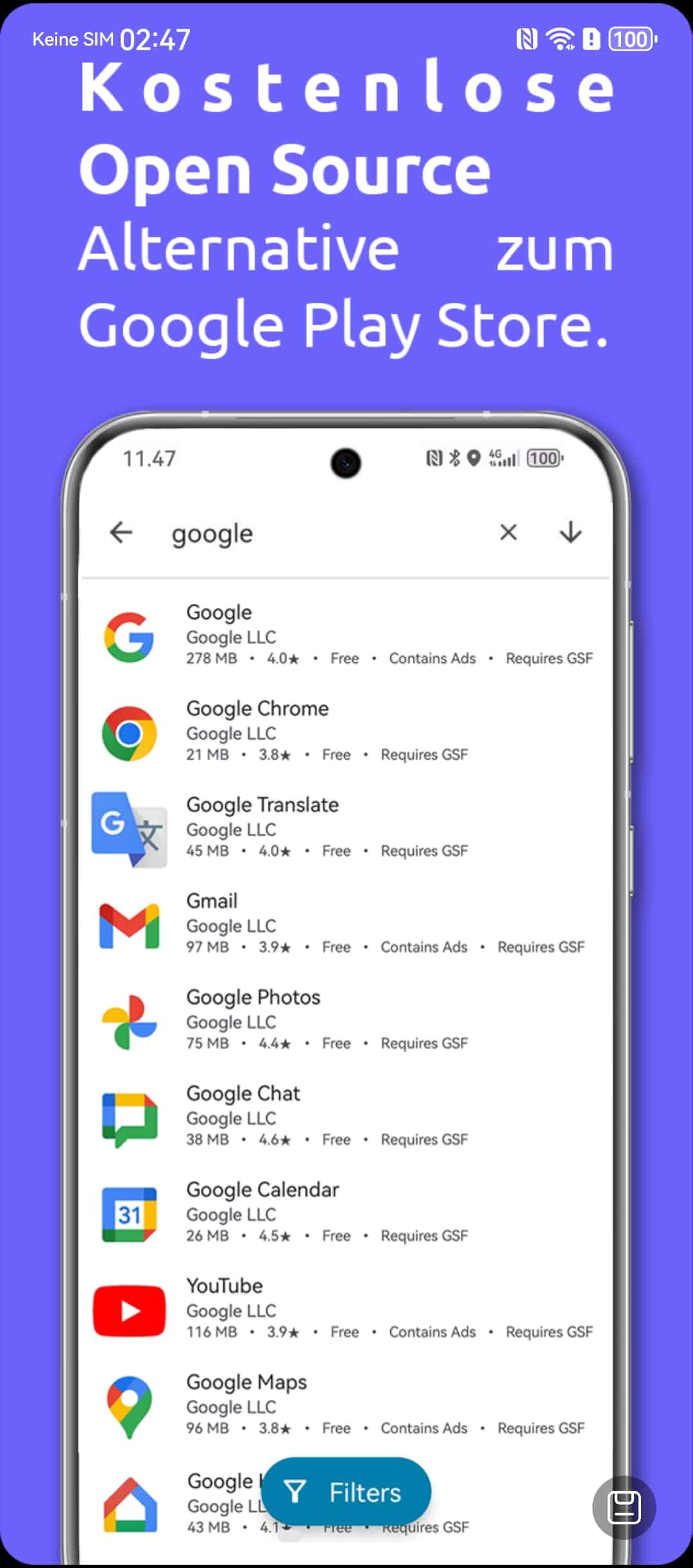
Der einfachste und sicherste Weg, Google-Apps auf Huawei Smartphones zu installieren, führt über den Aurora Store. Dabei handelt es sich um eine freie Alternative zum Google Play Store, die auf die gleiche Datenbank zugreift – und damit APK-Installationen von originalen Google-Apps ermöglicht.

  1. Öffnet die Huawei AppGallery und sucht nach „Aurora Store“.
  2. Installiert den Aurora Store – in der Regel wird dabei direkt angeboten, auch microG-Dienste („microG Services“ und „microG Companion“) mit zu installieren. Bestätigt das unbedingt.
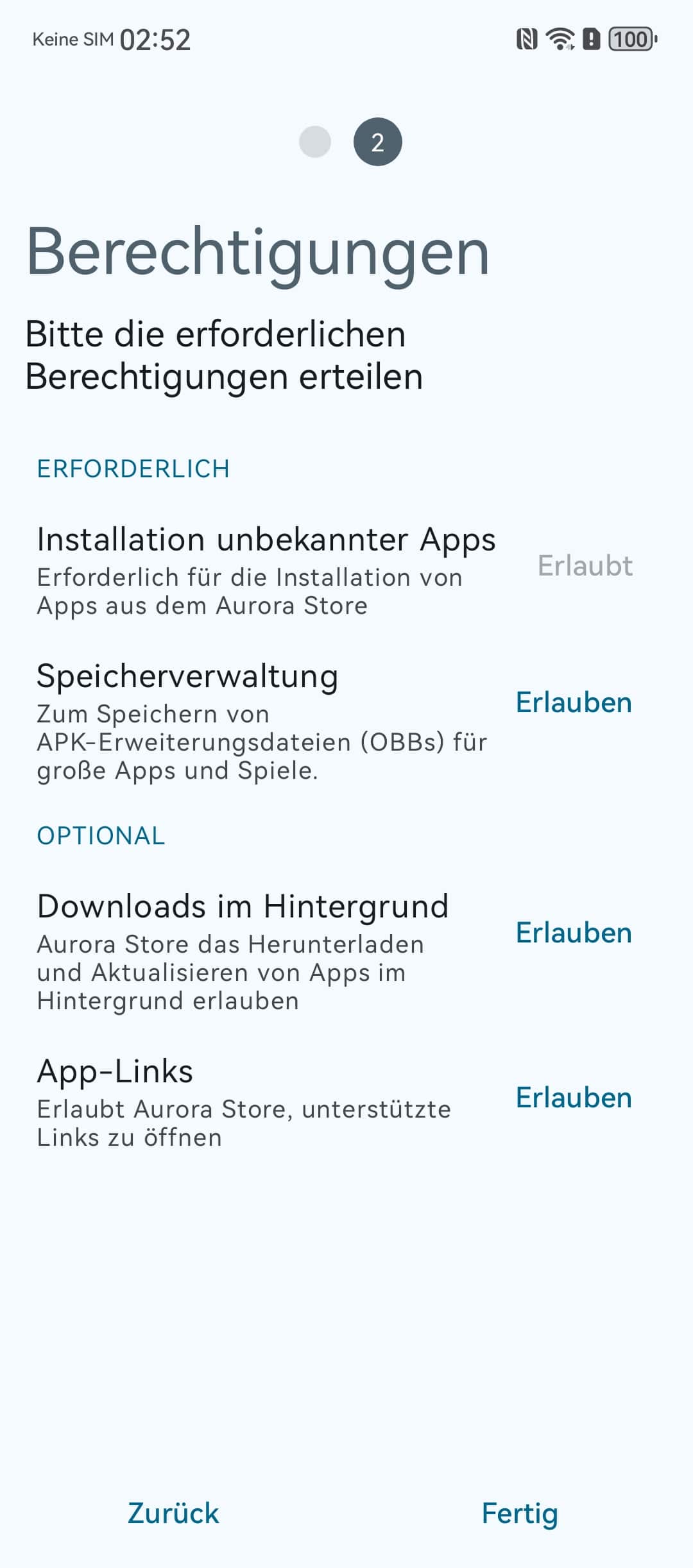
  3. Öffnet den Aurora Store, durchlauft die erste Einrichtung und erteilt die notwendigen Berechtigungen. Dazu zählt auch das Zulassen von Installationen aus unbekannten Quellen.
  4. Meldet euch mit eurem Google-Konto an, um Zugriff auf eure bereits gekauften Apps und Inhalte zu bekommen.
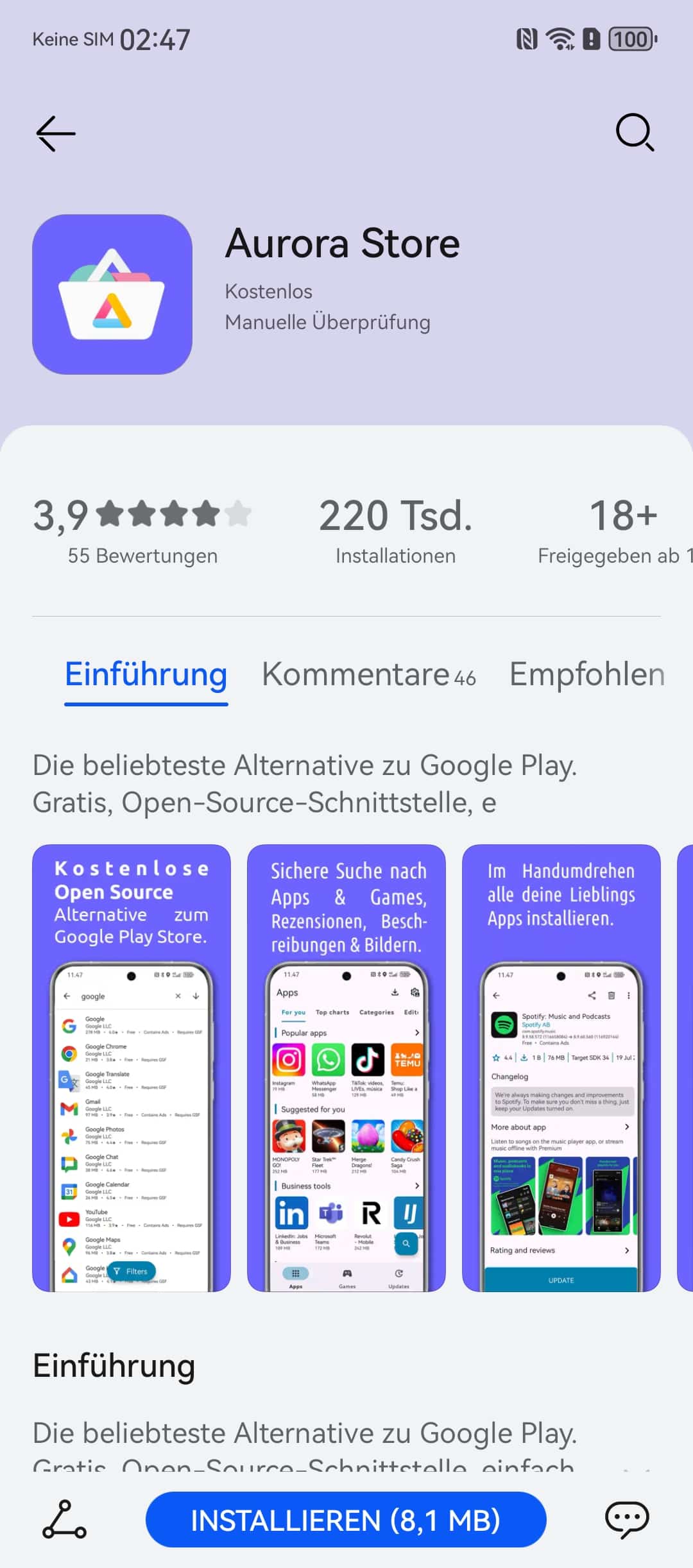
Google-Apps auf Huawei-Smartphones installieren

Aurora fungiert hierbei als Brücke: Er lädt die Apps direkt aus der Datenbank des Google Play Stores herunter, ohne dass ein echter Play Store oder Google Mobile Services im System nötig wären. Das ist komfortabel, einfach einzurichten und meist schnell einsatzbereit.

MicroG einrichten: Die Schlüsselkomponente für Google-Funktionen auf Huawei-Geräten

Damit Google-Apps auf einem Huawei-Gerät nicht nur installiert, sondern auch korrekt ausgeführt werden, braucht es eine funktionale Nachbildung der Google-Dienste. Hier greift microG – ein quelloffenes Projekt, das die wichtigsten GMS-Schnittstellen bereitstellt. Es ersetzt nicht den echten Google Play Store, schafft jedoch viele Voraussetzung dafür, dass Apps wie Gmail, YouTube, Maps oder Drive funktionieren.
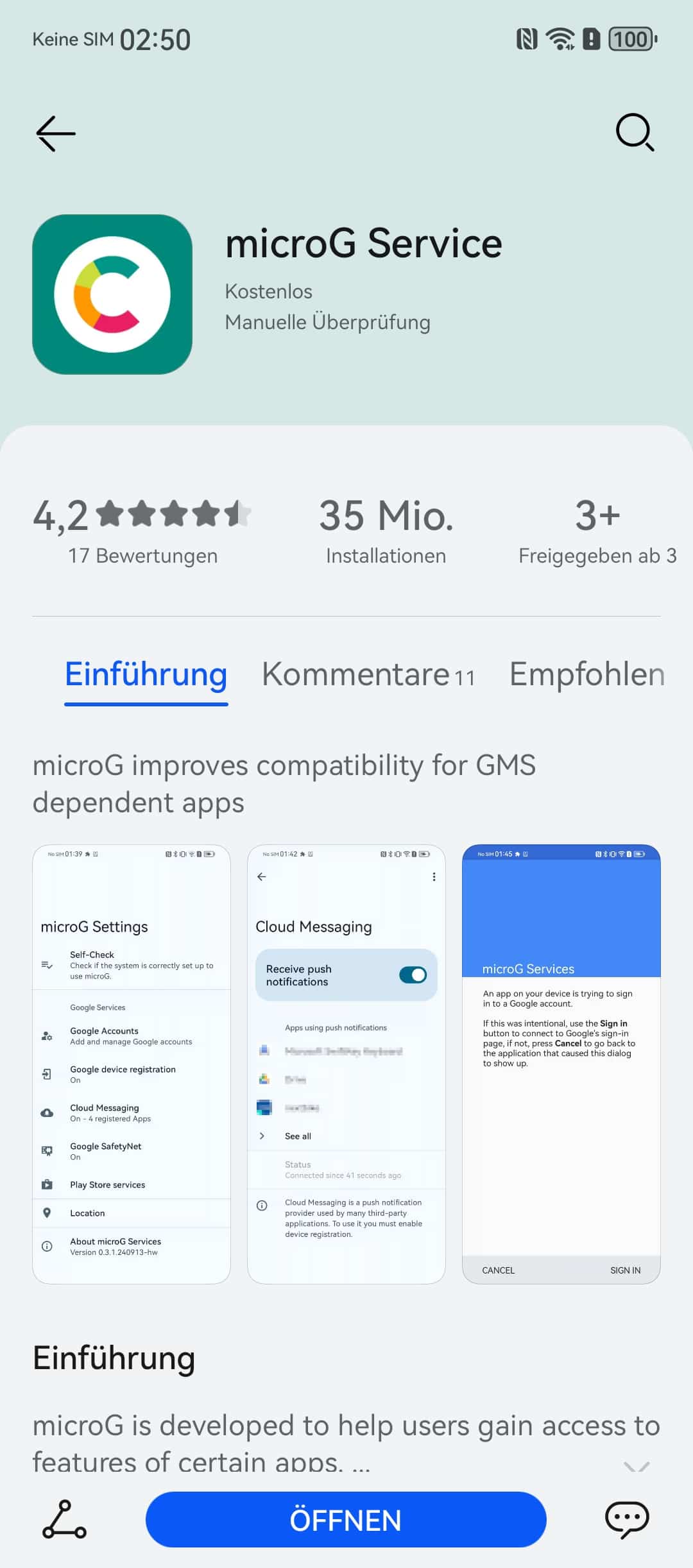
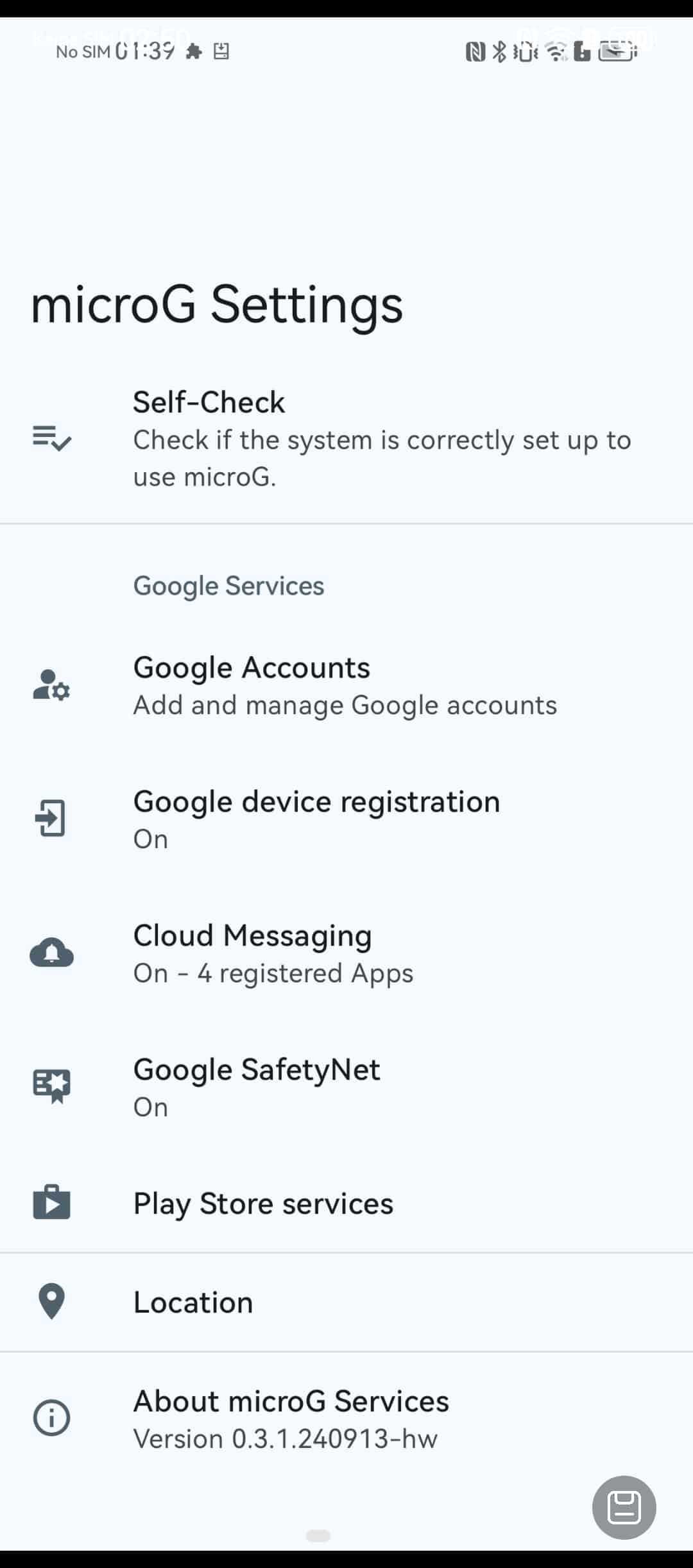
Google-Apps auf Huawei-Smartphones installieren

Im Idealfall wird microG direkt bei der Installation des Aurora Stores mit installiert. Sollte das nicht der Fall sein, könnt ihr microG separat herunterladen und ebenfalls über eine APK-Installation einrichten. Nach dem ersten Start von Aurora/ microG solltet ihr alle nötigen Berechtigungen erteilen und sicherstellen, dass microG im Hintergrund aktiv ist – besonders wenn ihr Benachrichtigungen, Standortdienste oder andere Funktionen nutzen wollt.

Ein kleiner, aber wichtiger Schritt ist das Setzen von App-Links: Aktiviert „play.google.com“ sowie „market.android.com“ als Standardverknüpfungen im System, damit Downloads und Installationen reibungslos durch Aurora angestoßen werden können.

Huawei Smartphones und Tablets: Google-Apps installieren

Sobald Aurora + microG eingerichtet sind, könnt ihr die meisten Google-Apps und -Dienste, sowie andere Apps, die in der AppGallery normalerweise nicht zu finden sind, auf Huawei Smartphones wie folgt installieren:

  • YouTube – über Aurora suchen und installieren
  • Gmail – ebenfalls über Aurora mit Login
  • Google Maps, Drive, Chrome – wie gewohnt herunterladen
  • Viele Drittanbieter-Apps wie Instagram, Spotify oder Telegram können ebenfalls direkt installiert werden, auch wenn sie nicht in der AppGallery verfügbar sind.

Hinweis zu Bezahl-Apps: Beachtet, dass kostenpflichtige Apps im Aurora Store nicht direkt gekauft werden können; bereits erworbene Apps erscheinen jedoch nach Anmeldung mit eurem Google-Konto.
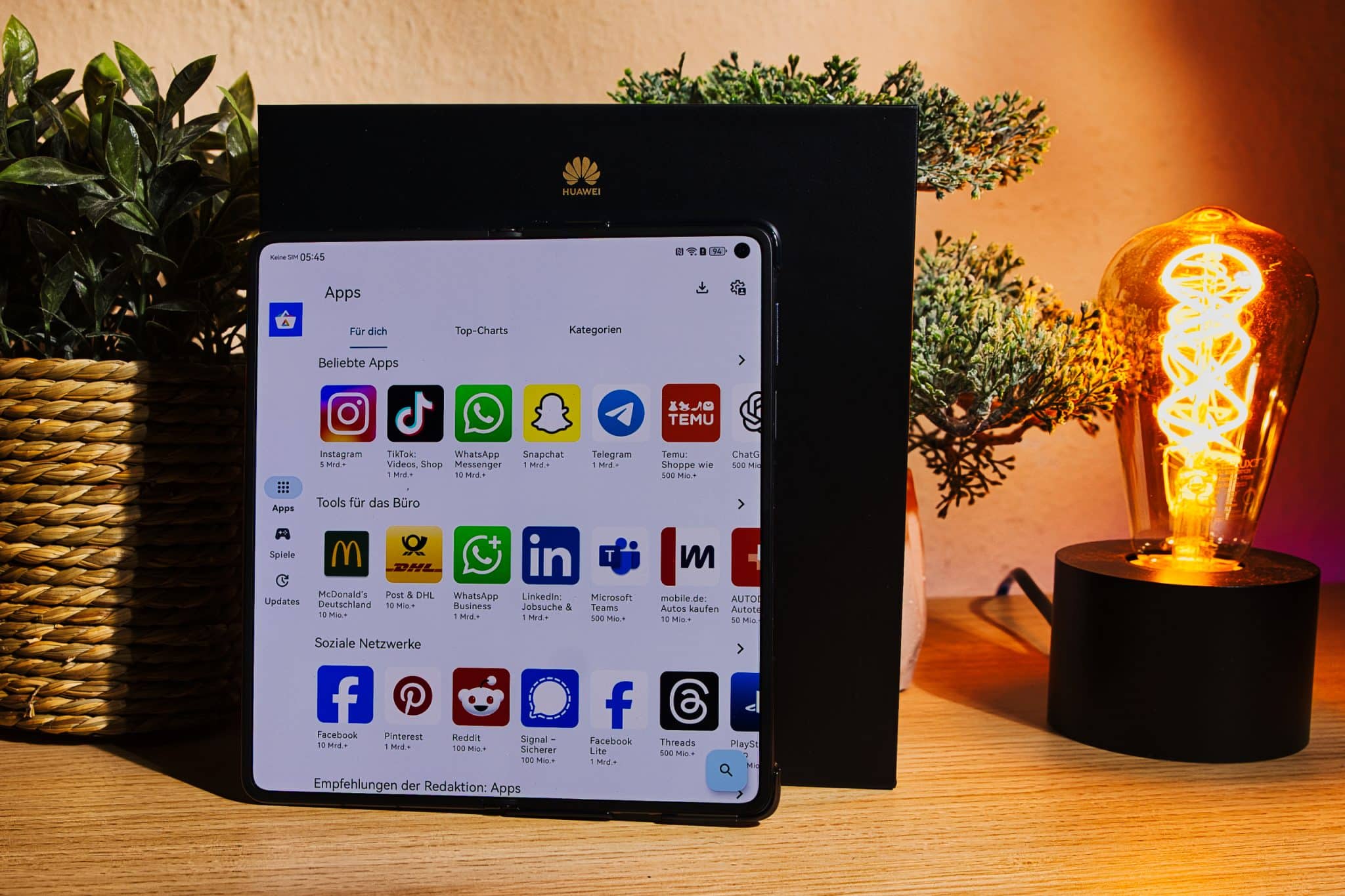
Google-Apps auf Huawei-Smartphones installieren
Mit dem Aurora Store sind Google-Apps schnell installiert

Generell laufen die meisten Apps gut, allerdings gibt es ein paar Einschränkungen: Google Wallet/Google Pay beispielsweise funktioniert mit microG nicht, da hierfür echte zertifizierte Play-Dienste benötigt werden. Auch manche Spezialfunktionen wie bestimmte Banking-App-Features oder Android Auto können zusätzliche Anforderungen haben oder nicht vollständig unterstützt werden.

Alternative Wege: GBox und andere Tools

Neben Aurora + microG existiert noch die Virtualisierungslösung GBox (oder GSpace). Dieser Ansatz installiert den echten Google Play Store sowie Play-Dienste in einer Container-App. Das hat Vorteile: Ihr könnt dann theoretisch den originalen Play Store nutzen – inklusive Kaufhistorie und In-App-Käufen. Nachteile sind jedoch Performance-Einbußen, mögliche Benachrichtigungs-Probleme und das Teilen eurer Google-Anmeldedaten mit der GBox-App.

Aus diesem Grund gilt Aurora + microG als der praktikabelste und am einfachsten umzusetzende Weg für die meisten Nutzer, die Google-Apps und ihre Funktionen ohne großen Aufwand auf Huawei Smartphones und Tablets bringen wollen.

  • Auch interessant: HUAWEI FreeClip 2: Open-Ear-Kopfhörer mit Verbesserungen

Fazit: Google-Apps auf Huawei Smartphones nutzen

Auch wenn Huawei Smartphones offiziell keine Google Mobile Services mehr unterstützen, sind Wege wie Aurora + microG eine funktionale Alternative, um viele zentrale Apps und Dienste dennoch zu nutzen. Ohne Root und häufig in weniger als zehn Minuten habt ihr Zugriff auf Play Store-Apps, Gmail-Integration, Maps-Navigation und mehr. Einschränkungen wie die fehlende Unterstützung für Google Wallet oder Android Auto sollten dabei einkalkuliert werden.

Das Ganze funktioniert heute deutlich einfacher und zuverlässiger als noch vor einigen Jahren: Mit Aurora Store und microG lassen sich die meisten Apps ganz normal installieren und nutzen – ein großer Vorteil für alle Huawei-Besitzer, die nicht auf Google-Funktionalität verzichten wollen.

FAQ: Google-Apps auf Huawei Smartphones – So geht’s

Funktionieren Google-Apps auf Huawei Smartphones wirklich zuverlässig?
Ja, viele Google-Apps wie YouTube, Gmail, Google Maps oder Google Drive funktionieren mit Aurora Store und microG im Alltag erstaunlich stabil. Einschränkungen gibt es vor allem bei sicherheitskritischen Diensten, die zwingend zertifizierte Google Mobile Services voraussetzen.

Ist die Installation von Google-Apps auf Huawei Smartphones legal?
Die Nutzung von Aurora Store und microG ist legal. Es handelt sich um alternative Softwarelösungen, die öffentlich verfügbar sind. Allerdings werden die Google-Dienste nicht offiziell von Google oder Huawei unterstützt.

Braucht man Root-Zugriff für die Installation?
Nein. Alle beschriebenen Methoden funktionieren ohne Root und ohne tiefgreifende Systemeingriffe. Das reduziert Risiken und macht die Einrichtung auch für weniger erfahrene Nutzer geeignet.

Funktionieren Push-Benachrichtigungen mit microG?
In vielen Fällen ja. microG unterstützt Push-Benachrichtigungen für zahlreiche Apps. Dennoch kann es vereinzelt zu Verzögerungen oder Ausfällen kommen, abhängig von App, Systemversion und Energieeinstellungen.

Kann man Google Pay oder Google Wallet nutzen?
Nein. Google Pay bzw. Google Wallet funktionieren nicht, da sie zertifizierte Google-Dienste und eine SafetyNet-Prüfung voraussetzen, die microG nicht vollständig emulieren kann.

Lassen sich kostenpflichtige Apps aus dem Play Store nutzen?
Bereits gekaufte Apps können über den Aurora Store meist installiert werden, sofern eine Anmeldung mit dem Google-Konto erfolgt. Neue Käufe direkt über Aurora sind jedoch nicht möglich.

Ist Aurora Store auf Huawei Smartphones sicher?
Ja, absolut. Der Aurora Store greift direkt auf die originale Play-Store-Datenbank zu und lädt unveränderte APKs herunter. Bei Installation aus vertrauenswürdigen Quellen gilt Aurora als sicher, dennoch erfolgt die Nutzung auf eigene Verantwortung.

Was ist besser: Aurora Store + microG oder GBox/GSpace?
Aurora + microG ist systemnäher, ressourcenschonender und transparenter. GBox bietet zwar den echten Play Store, läuft aber in einer virtuellen Umgebung, was Performance- und Datenschutz-Nachteile mit sich bringen kann.

Funktionieren alle Apps aus dem Google Play Store?
Nein. Apps, die stark auf Google-Sicherheitsdienste oder Play Services angewiesen sind (z. B. manche Banking-Apps oder Android Auto), können eingeschränkt oder gar nicht funktionieren.

Bleiben Updates der Apps erhalten?
Ja. Apps, die über den Aurora Store installiert wurden, lassen sich dort auch aktualisieren – manuell oder automatisch, je nach Einstellung.

Kann Huawei die Nutzung dieser Methoden blockieren?
Theoretisch ja, praktisch ist dies bisher nicht geschehen. Änderungen an EMUI oder HarmonyOS können jedoch Einfluss auf die Funktionsweise haben, weshalb sich ein Blick auf aktuelle Anleitungen und Updates lohnt.


Tags: GuideHuaweiRatgeberSmartphone
SummarizeShare2SendTweet2ShareShare
Philipp

Philipp

Seit meiner Kindheit brenne ich für Themen wie Gaming, Technik, Hardware und Gadgets und blicke bereits auf über 30 Jahre Expertise in diesen Gebieten zurück. Hier berichte ich ungefiltert und echt über diese Themen. Schön, dass du den Weg auf meinen Blog gefunden hast.

Ähnliche Beiträge

ASUS ROG Strix XG129C
Tests

ASUS ROG Strix XG129C im Test

by Philipp

Der ASUS ROG Strix XG129C ist ein 12,3 Zoll großes Touch-Display im Format 24:9, das unter den Hauptmonitor gehört. Ich habe ihn als Sensorpanel, Chat-Leiste und kleine Steuerzentrale...

Read moreDetails
Insta360 Luna Pro

Insta360 Luna Pro: Leica-Gimbal-Kamera für Vlogging startet mit 8K und KI-Tracking

10. September 2026
ASUS ROG Raikiri II Pro

ASUS ROG Raikiri II Pro im Test

EPOMAKER HE68 Lite

EPOMAKER HE68 Lite im ausführlichen Test

Next Post
Apple AirTag 2

Apple AirTag 2 vorgestellt: Mehr Reichweite, smarteres Tracking und bessere Sicherheit

Empfohlen

ASUS ZenScreen OLED MQ16FC

ASUS ZenScreen OLED MQ16FC Test: OLED-Power für unterwegs

OBSBOT Meet Flip

OBSBOT Meet Flip Test: Diese Webcam ist ziemlich genial!

OBSBOT Tiny 3 Test

OBSBOT Tiny 3 Test 2026: Beste 4K-Webcam mit HDR, AI-Tracking & Spatial Audio

Beliebt

  • Google AI Plus vs Google AI Pro

    Google AI Plus vs Google AI Pro: Was verliert man durch das Downgrade und wo liegen die Unterschiede?

    1 shares
    Share 6 Tweet 4
  • Turtle Beach Stealth Pro II im Test

    6 shares
    Share 2 Tweet 2
  • ASUS ROG Raikiri II Pro im Test

    14 shares
    Share 6 Tweet 4
  • ASUS ZenScreen OLED MQ16FC Test: OLED-Power für unterwegs

    14 shares
    Share 8 Tweet 5
  • Nuphy Air75 V3 Test: Low-Profile Mechanical Keyboard im Review

    8 shares
    Share 3 Tweet 2

Tests und Reviews

ASUS ROG Strix XG129C
Tests

ASUS ROG Strix XG129C im Test

2. Oktober 2026
ASUS ROG Raikiri II Pro
Tests

ASUS ROG Raikiri II Pro im Test

2. September 2026
EPOMAKER HE68 Lite
Tests

EPOMAKER HE68 Lite im ausführlichen Test

29. August 2026
Duskfade
Tests

Duskfade im Test

23. August 2026
UGREEN Nexode Pro 300W
Technik

UGREEN Nexode Pro 300W im Alltagstest

by Philipp
23. August 2026

Instagram

Folge mir

  • Dein Lieblingssong als iPhone-Klingelton? Geht ohne App, ohne PC und ohne iTunes! 🔔📱

🎬 Bildschirmaufnahme mit Ton starten
✂️ Auf unter 30 Sekunden kürzen
📁 In Dateien sichern
✏️ Endung von .mov auf .m4a ändern
🔔 Als Klingelton verwenden

Wer klingelt demnächst mit Banger-Sound? 😎 Folge mir für mehr iPhone-Tricks und speicher dir das Video für später!
  • Oldschool-Plattformer mit Koop? Das ist Fantasy Boy! 🕹️

🛡️ Du spielst Boy, einen Ritter in Ausbildung
👑 Ziel: Das Böse stoppen und die Prinzessin retten
🎨 Handgezeichneter Comic-Look mit viel Farbe
⚔️ Viele Gegner, viel Fantasy, viel Spaß
👯 Koop mit Freunden per Splitscreen oder Remote Play Together
💻 Geplant für PC, Switch 2 und PS5
✅ Demo gibt’s schon auf Steam
📅 Release-Termin? Noch offen 

Mit wem würdest du dich als Erstes auf Prinzessinnen-Rettung begeben? 👇 Schreib’s in die Kommentare und tagge deinen Koop-Partner!
  • Du stehst auf Shadow of the Colossus? Dann hol dir das auf den Schirm 👀

🗝️ Zwölf Siegel zurückholen und das Gefängnis von Moros neu errichten
⛰️ Gigantische Keeper erklimmen, jeder mit eigenen Herausforderungen
🐺 Wolf Rama als Begleiter und Reittier
🌲 Düstere Open World zum Erkunden
⚖️ Keeper zerstören oder retten? Du entscheidest
🎮 Singleplayer, PC (Steam), Release noch offen

Nyra and the Garden of Moros kommt von Solo-Entwickler Joe Winter, der vorher an Halo 5 und Halo Infinite animiert hat.
  • Du malst Kacheln, Brushland baut dir ein Schloss! 🏰 Der neue Cozy-Kingdom-Builder ist perfekt für Tiny-Glade-Fans.

🎨 Jede Kachel entscheidet selbst, was sie wird
⛰️ Berge, Flüsse und Wasserfälle entstehen beim Malen
⛪ Haus plus Straße = Kirche, Haus plus Felder = Windmühle
🏰 Weitermalen und das Dorf baut ein Schloss
⛵ Boote bringen Bewohner mit schrägen Wünschen (einer trägt ein Schaf, ohne Erklärung 🐑)
😌 Kein Timer, kein Game Over, alles rückgängig machbar
🌈 42 Farblooks und Teilen per Textcode

Release noch offen, Steam-Seite steht schon.
  • Lofree Flow 2 84: mechanische Low-Profile-Tastatur aus Alu, die im Setup richtig was hermacht ⌨️✨

⌨️ 84 Tasten im 75 % Layout (auch QWERTZ)
🔊 Cloud-Switches: Surfer, Void (leise) oder Pulse
📡 2,4 GHz, Bluetooth 5.3 und Kabel
🎚️ Touch-Bar für Lautstärke und Helligkeit
🔋 Bis zu 120 Std. Akku
🛠️ VIA für eigene Makros

Wie tippt ihr am liebsten: leise, linear oder taktil? Schreibt es in die Kommentare! Mehr Infos und den Link zur Tastatur findet ihr in meiner Bio 👆
  • Raid-Bosse ganz ohne Gruppe? 🤯 Sil and the Fading World macht aus dem MMO-Raid ein Solo-Erlebnis, und die Demo ist gerade kostenlos auf Steam. 🎮

⚔️ Mehrphasige Bosse, schnelle Third-Person-Action
🧩 9 Klassenspezialisierungen
🌳 200+ Skill-Knoten und 100+ Items
🗡️ Neu: Assassin für den Rogue
🏜️ Neu: Dunevault-Raid mit Dunewarden
🐾 Neu: Pets, Item-Sets, mehr Levelcap

Von IceCrack Games, veröffentlicht von Arc Games.

👉 Spiel die Demo auf Steam und schreib mir, ob du lieber solo oder im Raid kämpfst. 
.
.
.
#SilAndTheFadingWorld #SteamNextFest #PCGaming #Gaming #actionrpg
  • Ich brauche eine Brille und werde definitiv alt 😂 Demnächst also auch 4K HDR auch im real life 🤔 na, da bin ich ja mal gespannt, wie das dann alles so aussieht.

#vlog #realtalk #contentcreator #update
  • Dein Action Button kann mehr als Stummschalten! 🤯 So nutzt du Kurzbefehle auf dem iPhone:

📱 Einstellungen data-lazy-src="" ><noscript><img class=
  • Horror 👻 + Rhythmus 🥁 + Visual Novel 📖 = Wicked Delights! Und der Soundtrack ist richtig fett 🔥

📼 Ein VHS-Laden vor dem Aus, eine vergessene Kassette, und plötzlich brechen Filmfiguren in die echte Welt ein
🎨 5 Genres mit 5 handgezeichneten Art Styles: Horror, Anime, Sitcom, Sci-Fi und mehr
🥁 Du kämpfst im Takt gegen Monster, mixst Drinks im Café und rockst in einer Heavy-Metal-Band
🎶 Volle Songs als Rhythmus-Challenges plus Mini-Games
🧑‍🎨 Vom Team hinter Beacon Pines
💻 PC (Steam und Epic), Release noch offen 
Von @hidingspot.games

nophilter Logo quadratisch

nophilter ist dein Blog für Technik, Gaming, Fotografie und vieles mehr.

Folge mir


Letzte Beiträge

Bleib mit den neuesten Beiträgen auf dem Laufende.

ASUS ROG Strix XG129C

ASUS ROG Strix XG129C im Test

2. Oktober 2026
Insta360 Luna Pro

Insta360 Luna Pro: Leica-Gimbal-Kamera für Vlogging startet mit 8K und KI-Tracking

10. September 2026
Hela: of Mice & Magic

Hela: of Mice & Magic: Release-Termin enthüllt

10. September 2026

Kategorien

  • Deals
  • Featured
  • Fotografie
  • Gaming
  • Guides
  • News
  • Privat
  • Technik
  • Tests
  • Uncategorized
  • Impressum
  • Über mich
  • Kontakt
  • Datenschutzerklärung
  • Cookie-Richtlinie (EU)

© nophilter 2026

Welcome Back!

Login to your account below

Forgotten Password?

Retrieve your password

Please enter your username or email address to reset your password.

Log In

Add New Playlist

Einwilligung verwalten
Um dir ein optimales Erlebnis zu bieten, verwenden wir Technologien wie Cookies, um Geräteinformationen zu speichern und/oder darauf zuzugreifen. Wenn du diesen Technologien zustimmst, können wir Daten wie das Surfverhalten oder eindeutige IDs auf dieser Website verarbeiten. Wenn du deine Einwilligung nicht erteilst oder zurückziehst, können bestimmte Merkmale und Funktionen beeinträchtigt werden.
Funktional Immer aktiv
Die technische Speicherung oder der Zugang ist unbedingt erforderlich für den rechtmäßigen Zweck, die Nutzung eines bestimmten Dienstes zu ermöglichen, der vom Teilnehmer oder Nutzer ausdrücklich gewünscht wird, oder für den alleinigen Zweck, die Übertragung einer Nachricht über ein elektronisches Kommunikationsnetz durchzuführen.
Präferenzen
Die technische Speicherung oder der Zugriff ist für den rechtmäßigen Zweck der Speicherung von Präferenzen erforderlich, die nicht vom Abonnenten oder Benutzer angefordert wurden.
Statistiken
Die technische Speicherung oder der Zugriff, der ausschließlich zu statistischen Zwecken erfolgt. Die technische Speicherung oder der Zugriff, der ausschließlich zu anonymen statistischen Zwecken verwendet wird. Ohne eine Vorladung, die freiwillige Zustimmung deines Internetdienstanbieters oder zusätzliche Aufzeichnungen von Dritten können die zu diesem Zweck gespeicherten oder abgerufenen Informationen allein in der Regel nicht dazu verwendet werden, dich zu identifizieren.
Marketing
Die technische Speicherung oder der Zugriff ist erforderlich, um Nutzerprofile zu erstellen, um Werbung zu versenden oder um den Nutzer auf einer Website oder über mehrere Websites hinweg zu ähnlichen Marketingzwecken zu verfolgen.
  • Optionen verwalten
  • Dienste verwalten
  • Verwalten von {vendor_count}-Lieferanten
  • Lese mehr über diese Zwecke
Einstellungen ansehen
  • {title}
  • {title}
  • {title}
No Result
View All Result
  • News
  • Tests
  • Guides
  • Technik
  • Gaming
  • Fotografie
  • Privat
  • Deals
  • Über
    • Datenschutz
    • Impressum
    • Kontakt

© nophilter 2026

Zur mobilen Version gehen