
Kann man eigentlich Google-Apps auf Huawei Smartphones und Tablets installieren? Ja, das geht. Und es ist sogar kinderleicht. In diesem Guide erfährst du, wie das in nur 2 einfachen Schritten möglich ist. Huawei Smartphones kommen seit dem Handelsstreit zwischen den USA und Huawei ohne Google-Dienste und Google-Apps inklusive Google Play Store, Gmail, Maps oder YouTube. Doch das lässt sich mit einigen wenigen und kinderleichten Handgriffen problemlos beheben: In diesem ausführlichen Guide zeige ich euch, wie das funktioniert, welche Tools ihr dafür braucht und welche Einschränkungen es gibt.
Warum Google-Dienste auf Huawei fehlen
Huawei Smartphones werden seit einigen Jahren ohne Google-Dienste ausgeliefert. Hintergrund ist ein US-Handelsembargo, das die direkte Zusammenarbeit zwischen Google und Huawei blockiert. Dadurch fehlen die offiziellen Google Mobile Services, die für viele Apps und Funktionen notwendig sind – nicht nur der Play Store, sondern auch Schnittstellen, auf die Entwickler zurückgreifen.
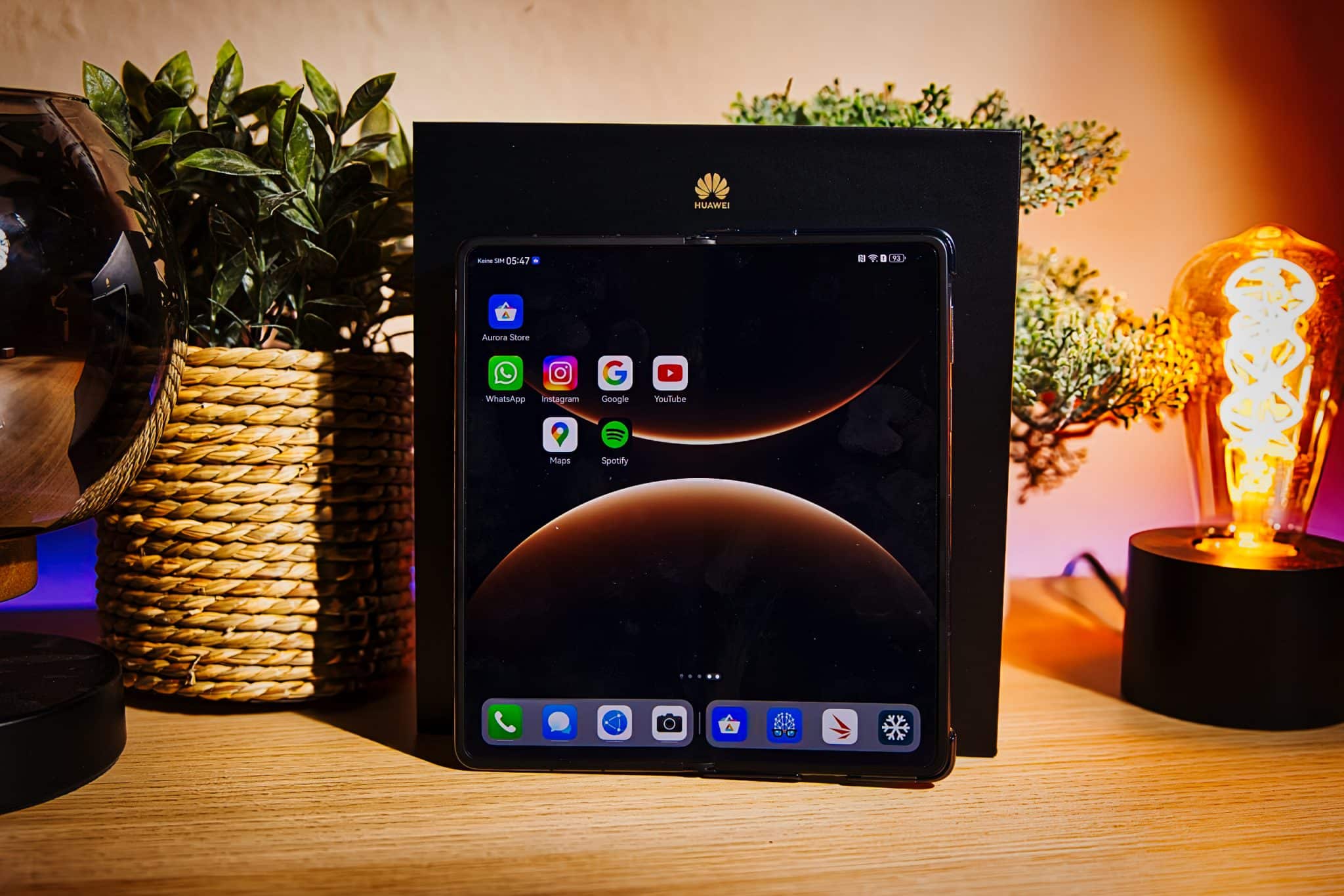
Aus diesem Grund funktionieren viele Android-Apps auf Huawei-Geräten nur eingeschränkt oder gar nicht, wenn sie auf diese Schnittstellen angewiesen sind. Klassische Lösungen wie Rooten oder virtuelle Container (etwa GBox/GSpace) hatten teils gravierende Nachteile: Sicherheitsbedenken, langsame Performance oder komplizierte Einrichtung. Moderne Alternativen arbeiten jedoch systemnaher und gewährleisten eine breite Kompatibilität – ohne Root.
Aurora Store installieren: Der erste Schritt zum Google-Ökosystem
Der einfachste und sicherste Weg, Google-Apps auf Huawei Smartphones zu installieren, führt über den Aurora Store. Dabei handelt es sich um eine freie Alternative zum Google Play Store, die auf die gleiche Datenbank zugreift – und damit APK-Installationen von originalen Google-Apps ermöglicht.
- Öffnet die Huawei AppGallery und sucht nach „Aurora Store“.
- Installiert den Aurora Store – in der Regel wird dabei direkt angeboten, auch microG-Dienste („microG Services“ und „microG Companion“) mit zu installieren. Bestätigt das unbedingt.
- Öffnet den Aurora Store, durchlauft die erste Einrichtung und erteilt die notwendigen Berechtigungen. Dazu zählt auch das Zulassen von Installationen aus unbekannten Quellen.
- Meldet euch mit eurem Google-Konto an, um Zugriff auf eure bereits gekauften Apps und Inhalte zu bekommen.
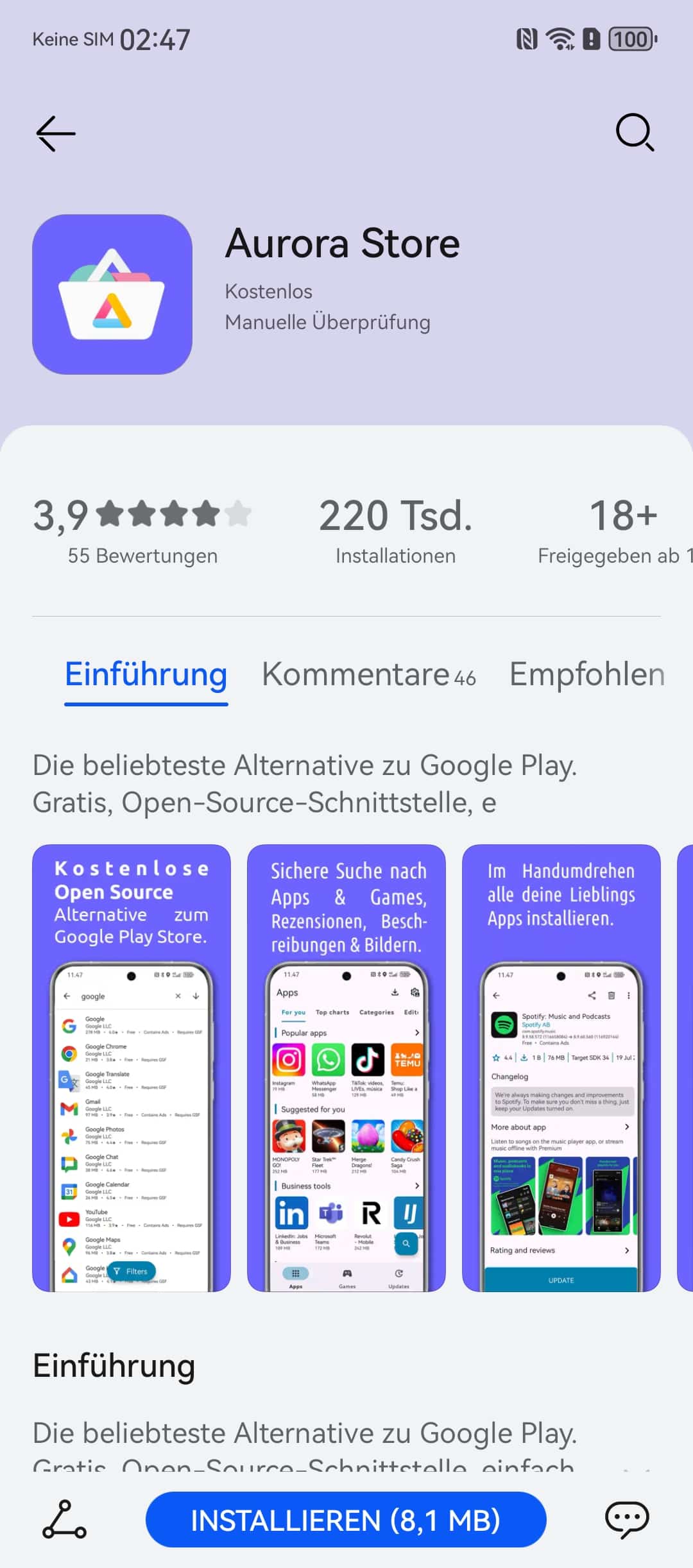
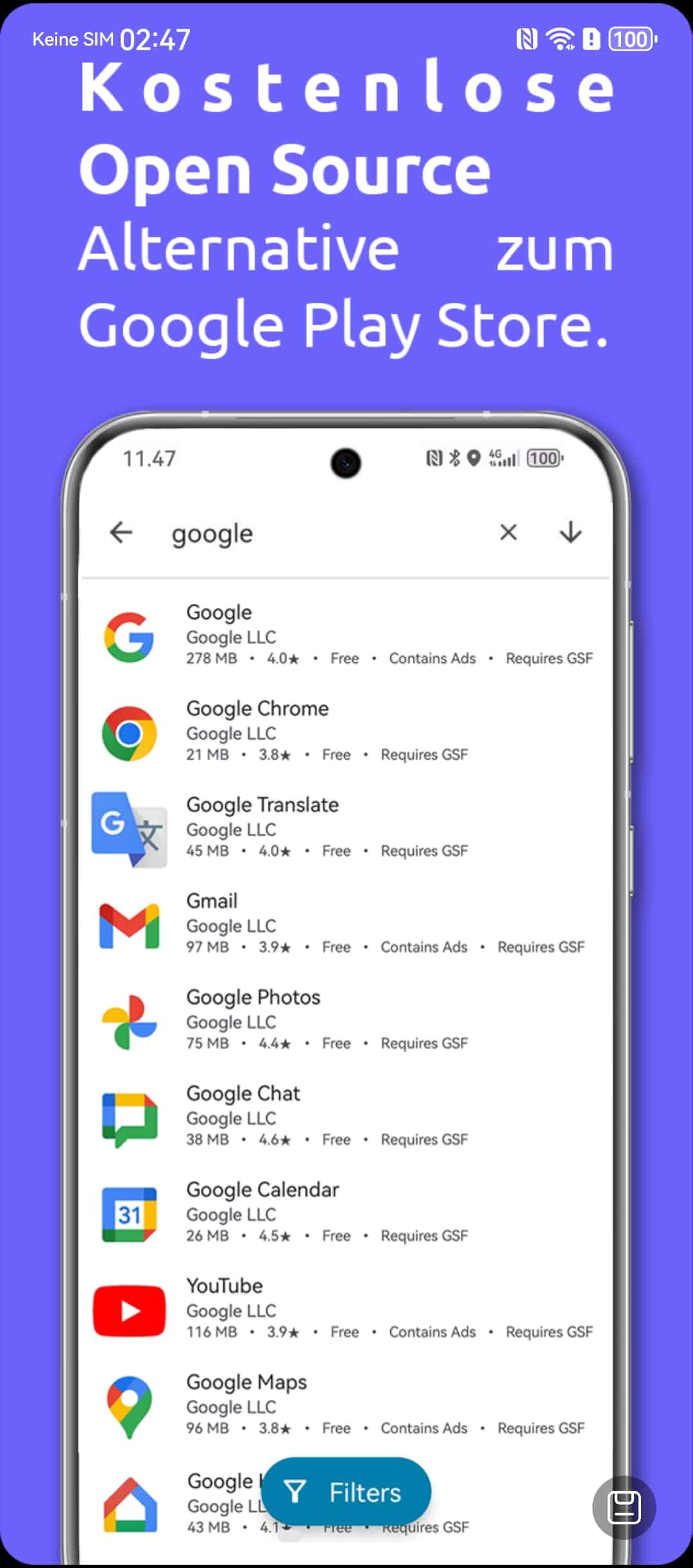

Aurora fungiert hierbei als Brücke: Er lädt die Apps direkt aus der Datenbank des Google Play Stores herunter, ohne dass ein echter Play Store oder Google Mobile Services im System nötig wären. Das ist komfortabel, einfach einzurichten und meist schnell einsatzbereit.

MicroG einrichten: Die Schlüsselkomponente für Google-Funktionen auf Huawei-Geräten
Damit Google-Apps auf einem Huawei-Gerät nicht nur installiert, sondern auch korrekt ausgeführt werden, braucht es eine funktionale Nachbildung der Google-Dienste. Hier greift microG – ein quelloffenes Projekt, das die wichtigsten GMS-Schnittstellen bereitstellt. Es ersetzt nicht den echten Google Play Store, schafft jedoch viele Voraussetzung dafür, dass Apps wie Gmail, YouTube, Maps oder Drive funktionieren.
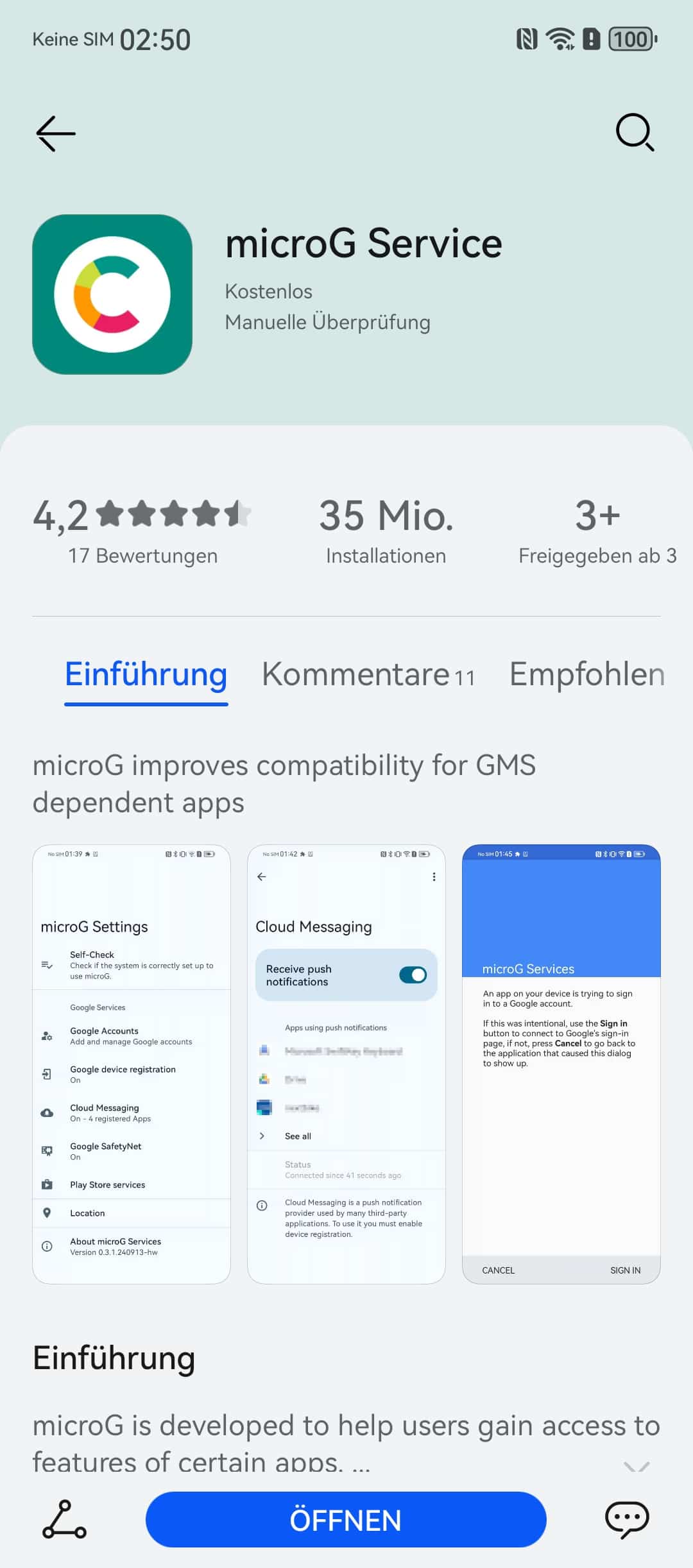
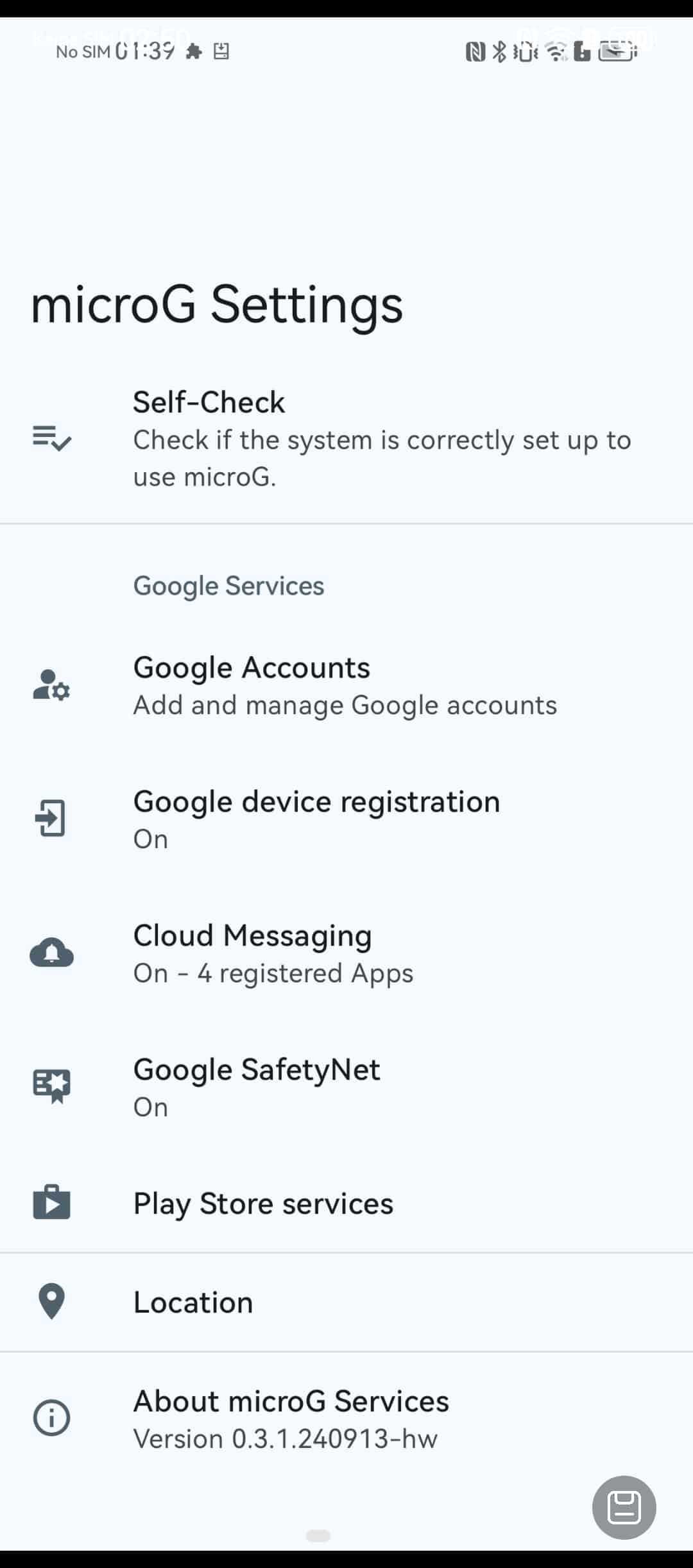
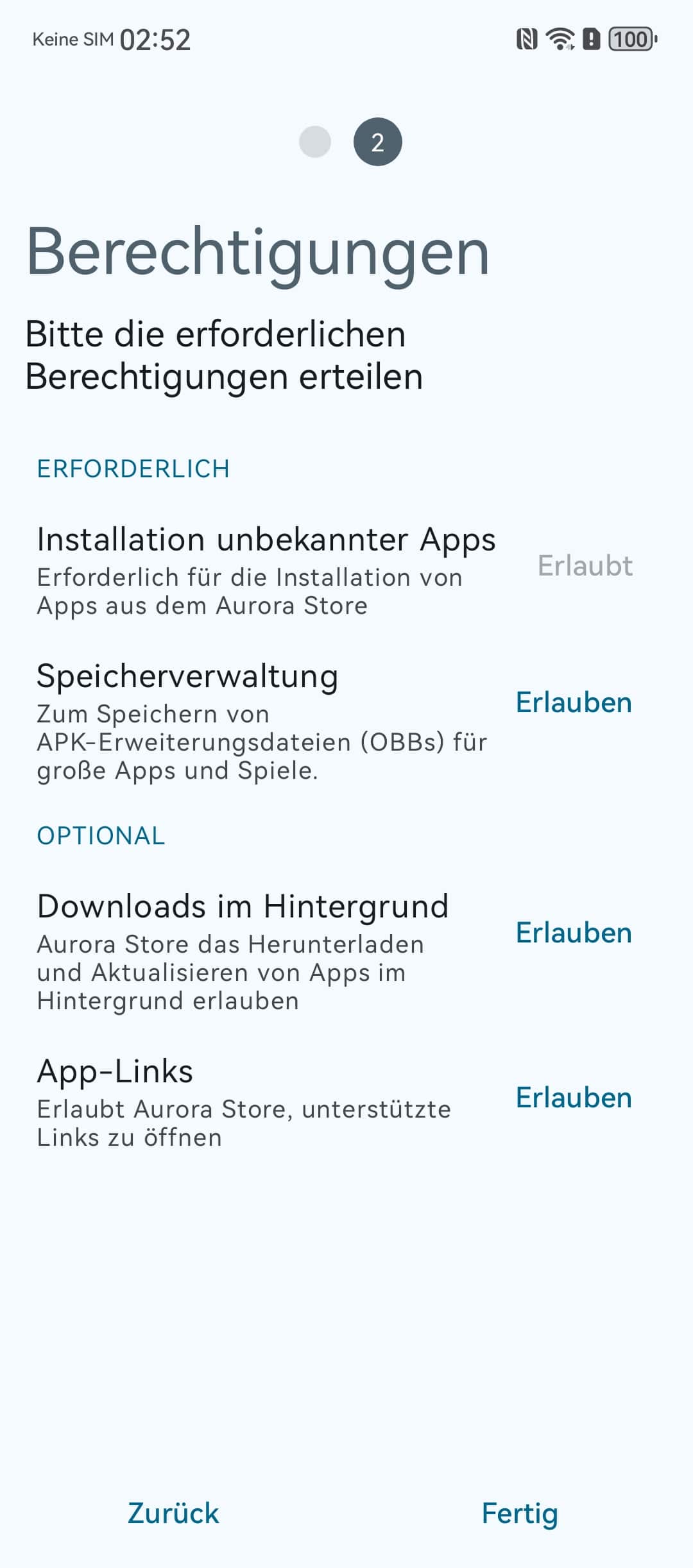
Im Idealfall wird microG direkt bei der Installation des Aurora Stores mit installiert. Sollte das nicht der Fall sein, könnt ihr microG separat herunterladen und ebenfalls über eine APK-Installation einrichten. Nach dem ersten Start von Aurora/ microG solltet ihr alle nötigen Berechtigungen erteilen und sicherstellen, dass microG im Hintergrund aktiv ist – besonders wenn ihr Benachrichtigungen, Standortdienste oder andere Funktionen nutzen wollt.
Ein kleiner, aber wichtiger Schritt ist das Setzen von App-Links: Aktiviert „play.google.com“ sowie „market.android.com“ als Standardverknüpfungen im System, damit Downloads und Installationen reibungslos durch Aurora angestoßen werden können.
Huawei Smartphones und Tablets: Google-Apps installieren
Sobald Aurora + microG eingerichtet sind, könnt ihr die meisten Google-Apps und -Dienste, sowie andere Apps, die in der AppGallery normalerweise nicht zu finden sind, auf Huawei Smartphones wie folgt installieren:
- YouTube – über Aurora suchen und installieren
- Gmail – ebenfalls über Aurora mit Login
- Google Maps, Drive, Chrome – wie gewohnt herunterladen
- Viele Drittanbieter-Apps wie Instagram, Spotify oder Telegram können ebenfalls direkt installiert werden, auch wenn sie nicht in der AppGallery verfügbar sind.
Hinweis zu Bezahl-Apps: Beachtet, dass kostenpflichtige Apps im Aurora Store nicht direkt gekauft werden können; bereits erworbene Apps erscheinen jedoch nach Anmeldung mit eurem Google-Konto.
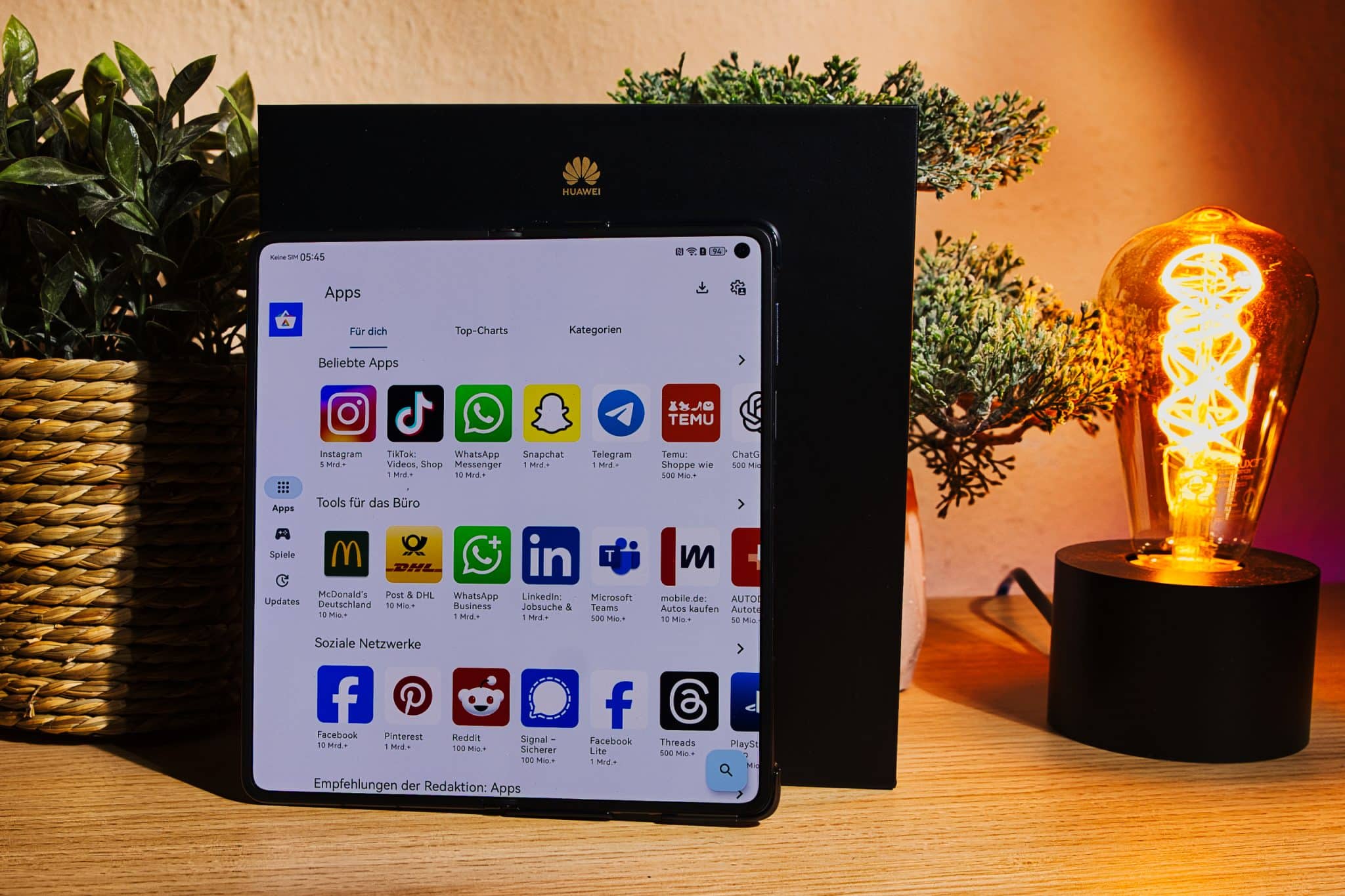
Generell laufen die meisten Apps gut, allerdings gibt es ein paar Einschränkungen: Google Wallet/Google Pay beispielsweise funktioniert mit microG nicht, da hierfür echte zertifizierte Play-Dienste benötigt werden. Auch manche Spezialfunktionen wie bestimmte Banking-App-Features oder Android Auto können zusätzliche Anforderungen haben oder nicht vollständig unterstützt werden.
Alternative Wege: GBox und andere Tools
Neben Aurora + microG existiert noch die Virtualisierungslösung GBox (oder GSpace). Dieser Ansatz installiert den echten Google Play Store sowie Play-Dienste in einer Container-App. Das hat Vorteile: Ihr könnt dann theoretisch den originalen Play Store nutzen – inklusive Kaufhistorie und In-App-Käufen. Nachteile sind jedoch Performance-Einbußen, mögliche Benachrichtigungs-Probleme und das Teilen eurer Google-Anmeldedaten mit der GBox-App.
Aus diesem Grund gilt Aurora + microG als der praktikabelste und am einfachsten umzusetzende Weg für die meisten Nutzer, die Google-Apps und ihre Funktionen ohne großen Aufwand auf Huawei Smartphones und Tablets bringen wollen.
- Auch interessant: HUAWEI FreeClip 2: Open-Ear-Kopfhörer mit Verbesserungen
Fazit: Google-Apps auf Huawei Smartphones nutzen
Auch wenn Huawei Smartphones offiziell keine Google Mobile Services mehr unterstützen, sind Wege wie Aurora + microG eine funktionale Alternative, um viele zentrale Apps und Dienste dennoch zu nutzen. Ohne Root und häufig in weniger als zehn Minuten habt ihr Zugriff auf Play Store-Apps, Gmail-Integration, Maps-Navigation und mehr. Einschränkungen wie die fehlende Unterstützung für Google Wallet oder Android Auto sollten dabei einkalkuliert werden.
Das Ganze funktioniert heute deutlich einfacher und zuverlässiger als noch vor einigen Jahren: Mit Aurora Store und microG lassen sich die meisten Apps ganz normal installieren und nutzen – ein großer Vorteil für alle Huawei-Besitzer, die nicht auf Google-Funktionalität verzichten wollen.
![Install Google on the HUAWEI Pura 70 series [Installation guide][4K][English]](https://i.ytimg.com/vi/k-z-CMRG59Y/hqdefault.jpg "Google-Apps auf Huawei-Smartphones installieren: So geht’s in 2 Schritten 10")
FAQ: Google-Apps auf Huawei Smartphones – So geht’s
Funktionieren Google-Apps auf Huawei Smartphones wirklich zuverlässig?
Ja, viele Google-Apps wie YouTube, Gmail, Google Maps oder Google Drive funktionieren mit Aurora Store und microG im Alltag erstaunlich stabil. Einschränkungen gibt es vor allem bei sicherheitskritischen Diensten, die zwingend zertifizierte Google Mobile Services voraussetzen.
Ist die Installation von Google-Apps auf Huawei Smartphones legal?
Die Nutzung von Aurora Store und microG ist legal. Es handelt sich um alternative Softwarelösungen, die öffentlich verfügbar sind. Allerdings werden die Google-Dienste nicht offiziell von Google oder Huawei unterstützt.
Braucht man Root-Zugriff für die Installation?
Nein. Alle beschriebenen Methoden funktionieren ohne Root und ohne tiefgreifende Systemeingriffe. Das reduziert Risiken und macht die Einrichtung auch für weniger erfahrene Nutzer geeignet.
Funktionieren Push-Benachrichtigungen mit microG?
In vielen Fällen ja. microG unterstützt Push-Benachrichtigungen für zahlreiche Apps. Dennoch kann es vereinzelt zu Verzögerungen oder Ausfällen kommen, abhängig von App, Systemversion und Energieeinstellungen.
Kann man Google Pay oder Google Wallet nutzen?
Nein. Google Pay bzw. Google Wallet funktionieren nicht, da sie zertifizierte Google-Dienste und eine SafetyNet-Prüfung voraussetzen, die microG nicht vollständig emulieren kann.
Lassen sich kostenpflichtige Apps aus dem Play Store nutzen?
Bereits gekaufte Apps können über den Aurora Store meist installiert werden, sofern eine Anmeldung mit dem Google-Konto erfolgt. Neue Käufe direkt über Aurora sind jedoch nicht möglich.
Ist Aurora Store auf Huawei Smartphones sicher?
Ja, absolut. Der Aurora Store greift direkt auf die originale Play-Store-Datenbank zu und lädt unveränderte APKs herunter. Bei Installation aus vertrauenswürdigen Quellen gilt Aurora als sicher, dennoch erfolgt die Nutzung auf eigene Verantwortung.
Was ist besser: Aurora Store + microG oder GBox/GSpace?
Aurora + microG ist systemnäher, ressourcenschonender und transparenter. GBox bietet zwar den echten Play Store, läuft aber in einer virtuellen Umgebung, was Performance- und Datenschutz-Nachteile mit sich bringen kann.
Funktionieren alle Apps aus dem Google Play Store?
Nein. Apps, die stark auf Google-Sicherheitsdienste oder Play Services angewiesen sind (z. B. manche Banking-Apps oder Android Auto), können eingeschränkt oder gar nicht funktionieren.
Bleiben Updates der Apps erhalten?
Ja. Apps, die über den Aurora Store installiert wurden, lassen sich dort auch aktualisieren – manuell oder automatisch, je nach Einstellung.
Kann Huawei die Nutzung dieser Methoden blockieren?
Theoretisch ja, praktisch ist dies bisher nicht geschehen. Änderungen an EMUI oder HarmonyOS können jedoch Einfluss auf die Funktionsweise haben, weshalb sich ein Blick auf aktuelle Anleitungen und Updates lohnt.